BoxFax App für iOS, macOS und bald Android
Faxen mit der FRITZ!Box
Senden und empfangen Sie Faxe direkt über Ihre FRITZ!Box. Ohne Cloud und ohne Umweg: Alles bleibt in Ihrem Heimnetz.


 Demnächst
- Geräte
- iOS und macOS, Android demnächst
- Verbindung
- Heimnetz oder VPN
- Sprachen
- Deutsch und Englisch
So geht's
Drei Schritte bis zum ersten Fax
-
Faxfunktion einrichten
Einmalig in der FRITZ!Box unter Telefonie, Telefoniegeräte. Die Hilfe zeigt jeden Schritt.
Anleitung öffnen -
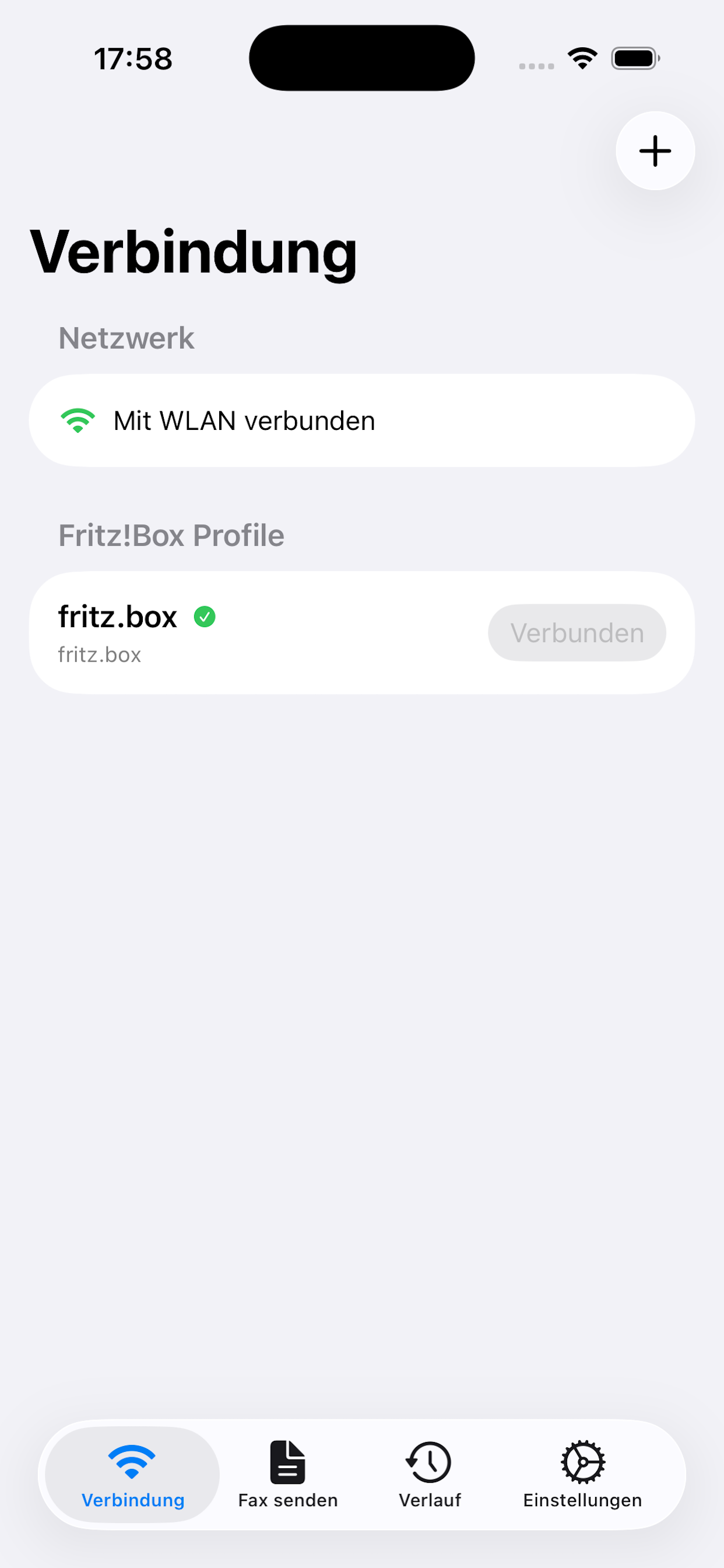
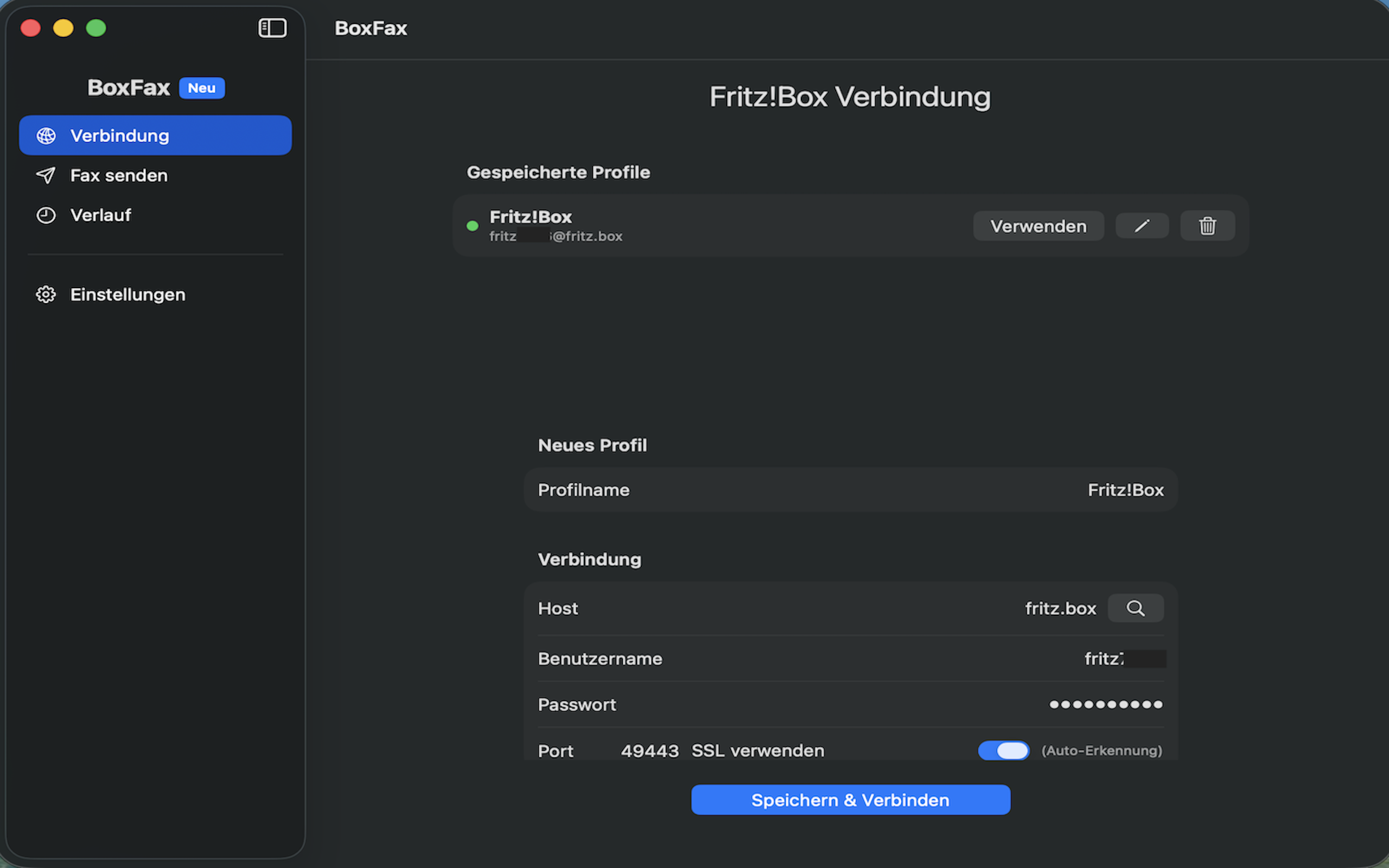
Mit der FRITZ!Box verbinden
Adresse, Benutzername und Kennwort eingeben oder die FRITZ!Box automatisch suchen lassen.
Verbindung einrichten -
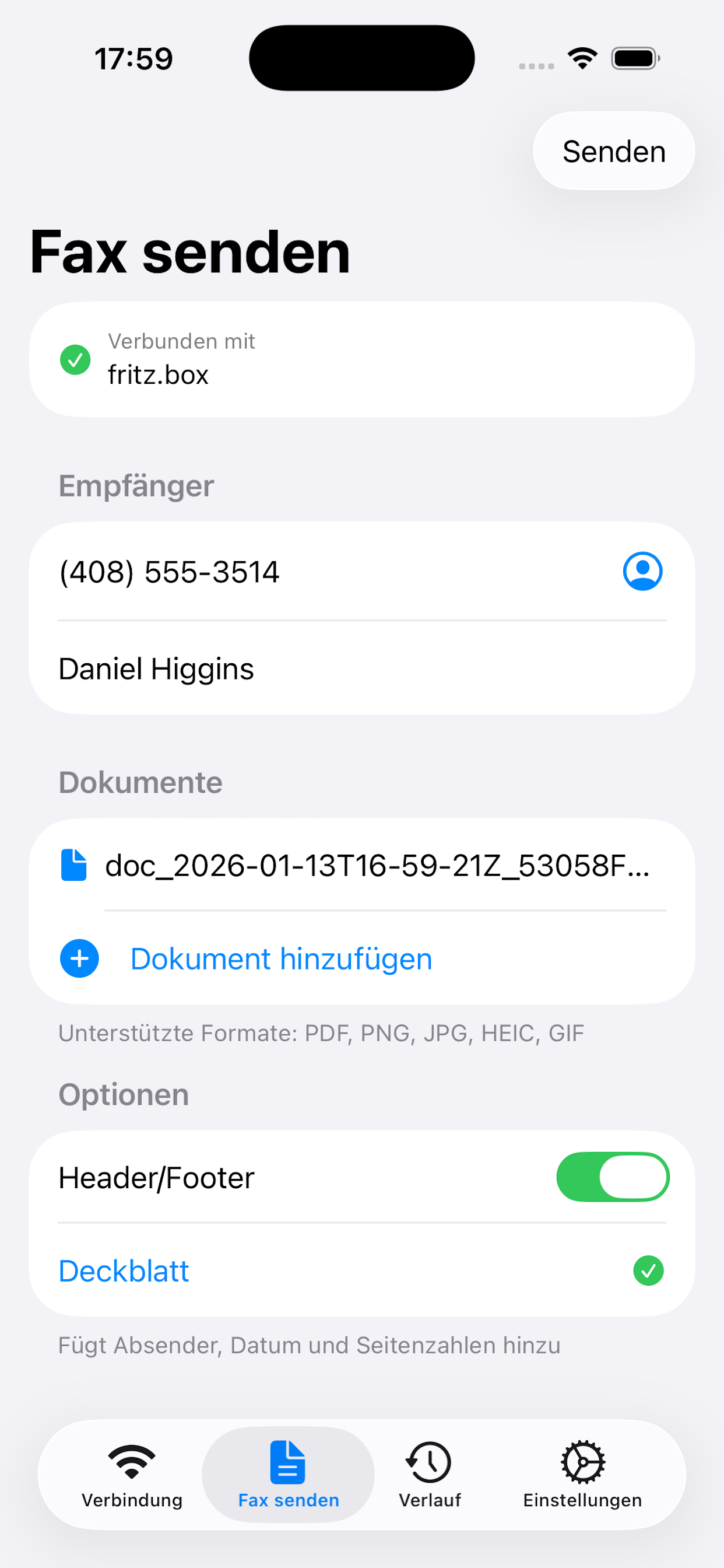
Dokument senden
PDF oder Foto wählen, Faxnummer eintragen, senden. Die Übertragung übernimmt Ihre FRITZ!Box.
Die Apps
Auf iPhone und Mac, bald auch auf Android
Funktionen
Was BoxFax kann
Alles, was Sie zum Faxen brauchen, und nichts, was dabei stört.
-
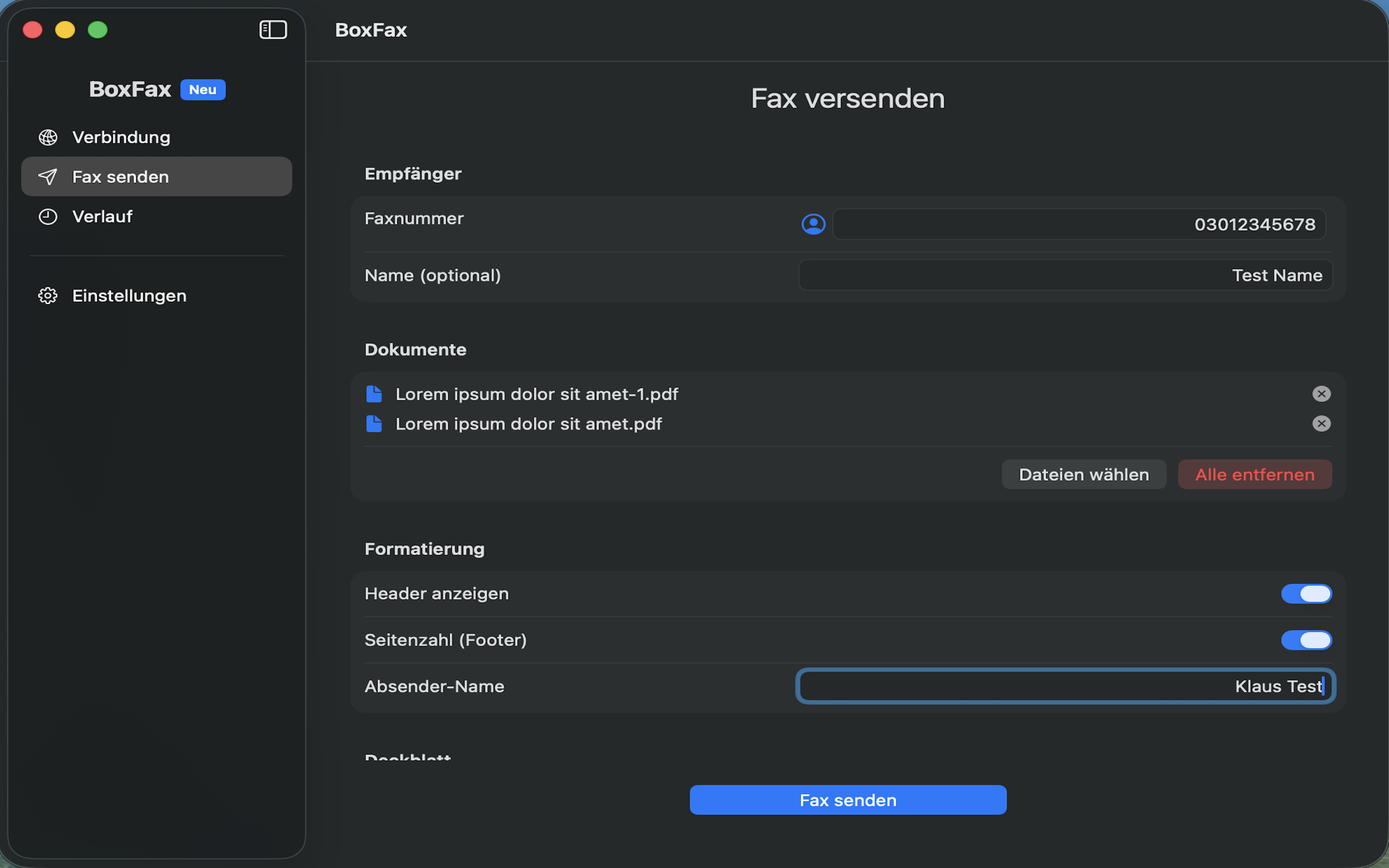
Fax senden
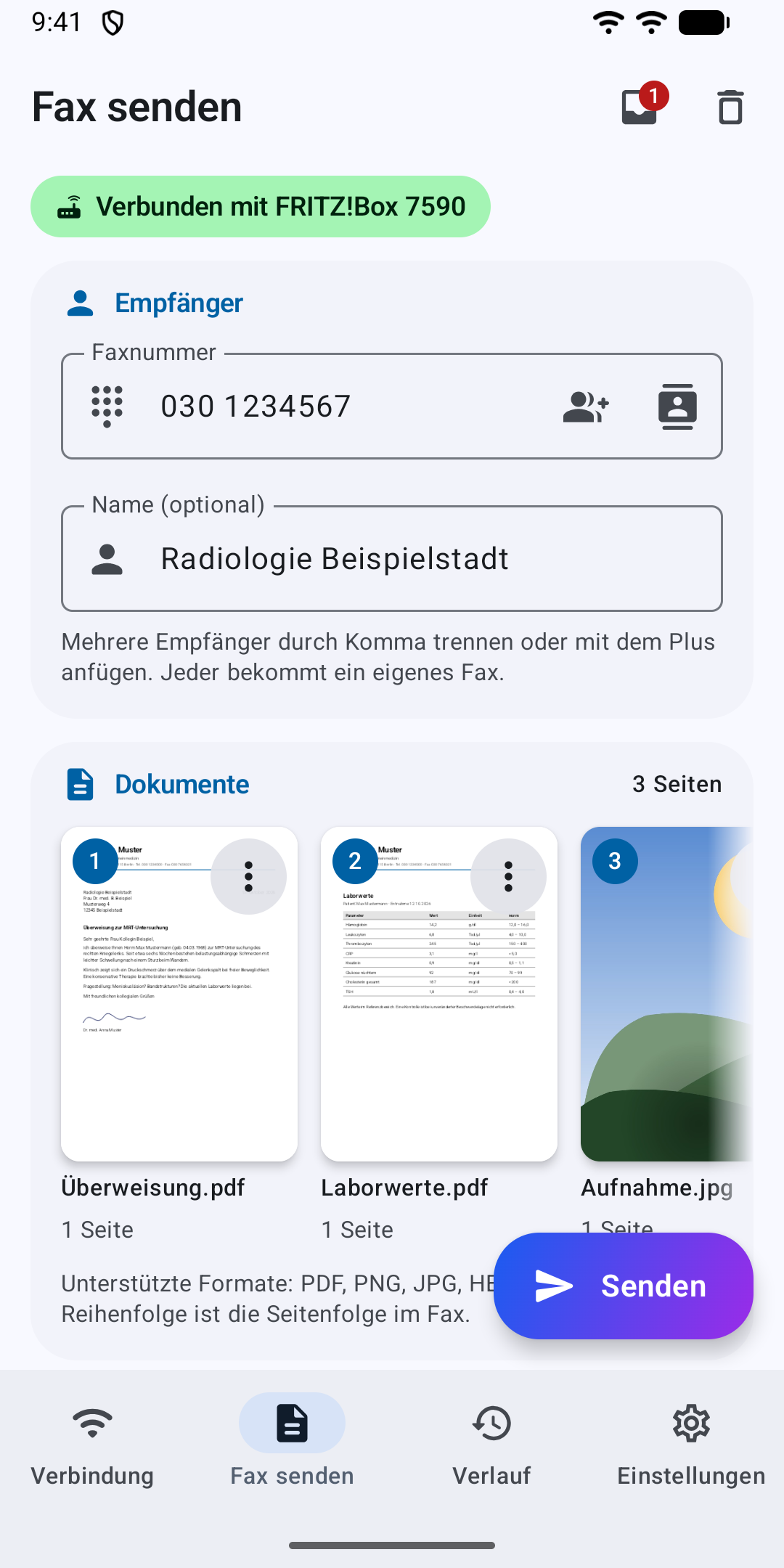
Versenden Sie Faxe direkt von Ihrem Gerät. Unterstützt PDF, Bilder und Dokumente.
-
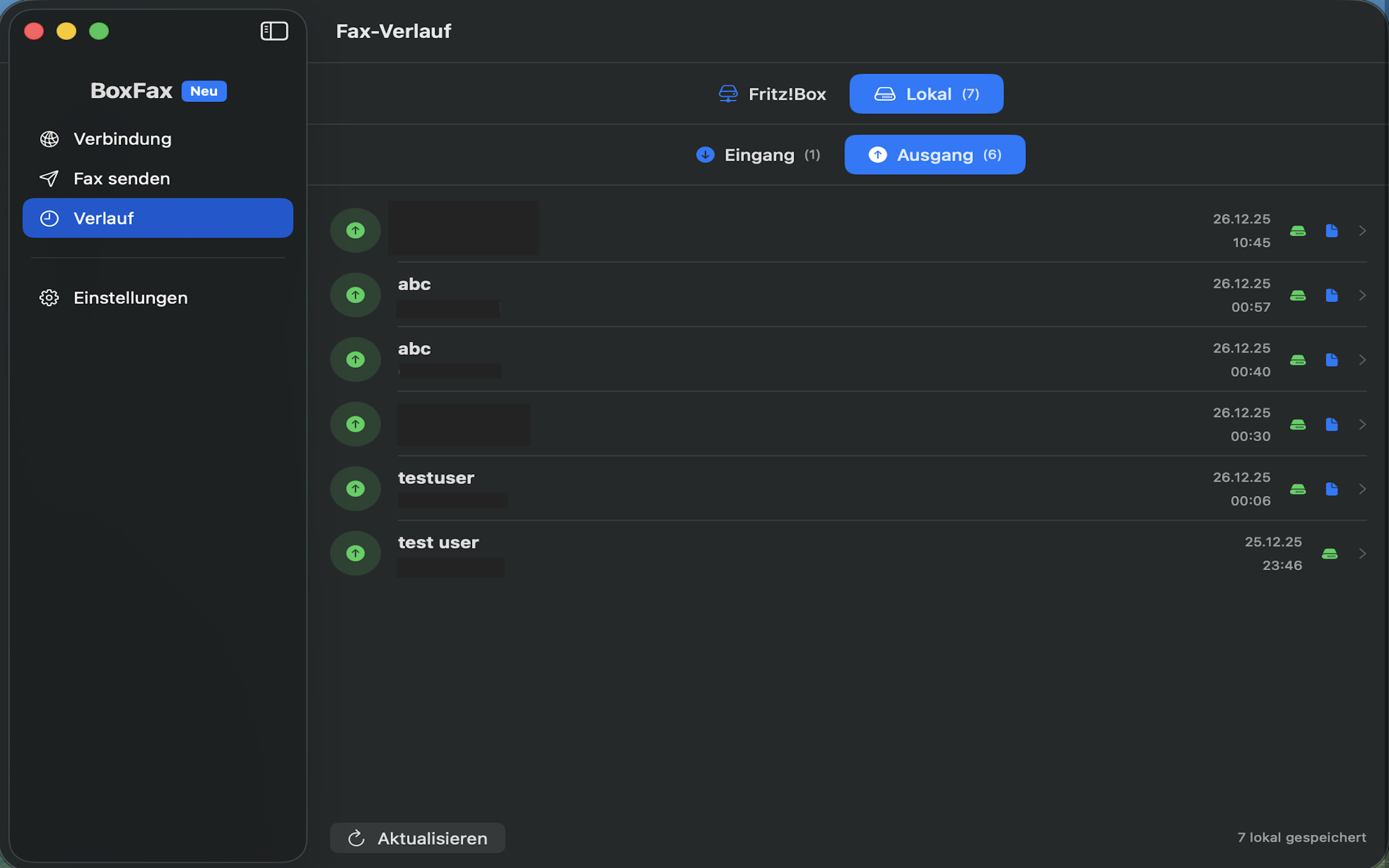
Fax empfangen
Empfangen Sie eingehende Faxe und sehen Sie diese direkt in der App.
-
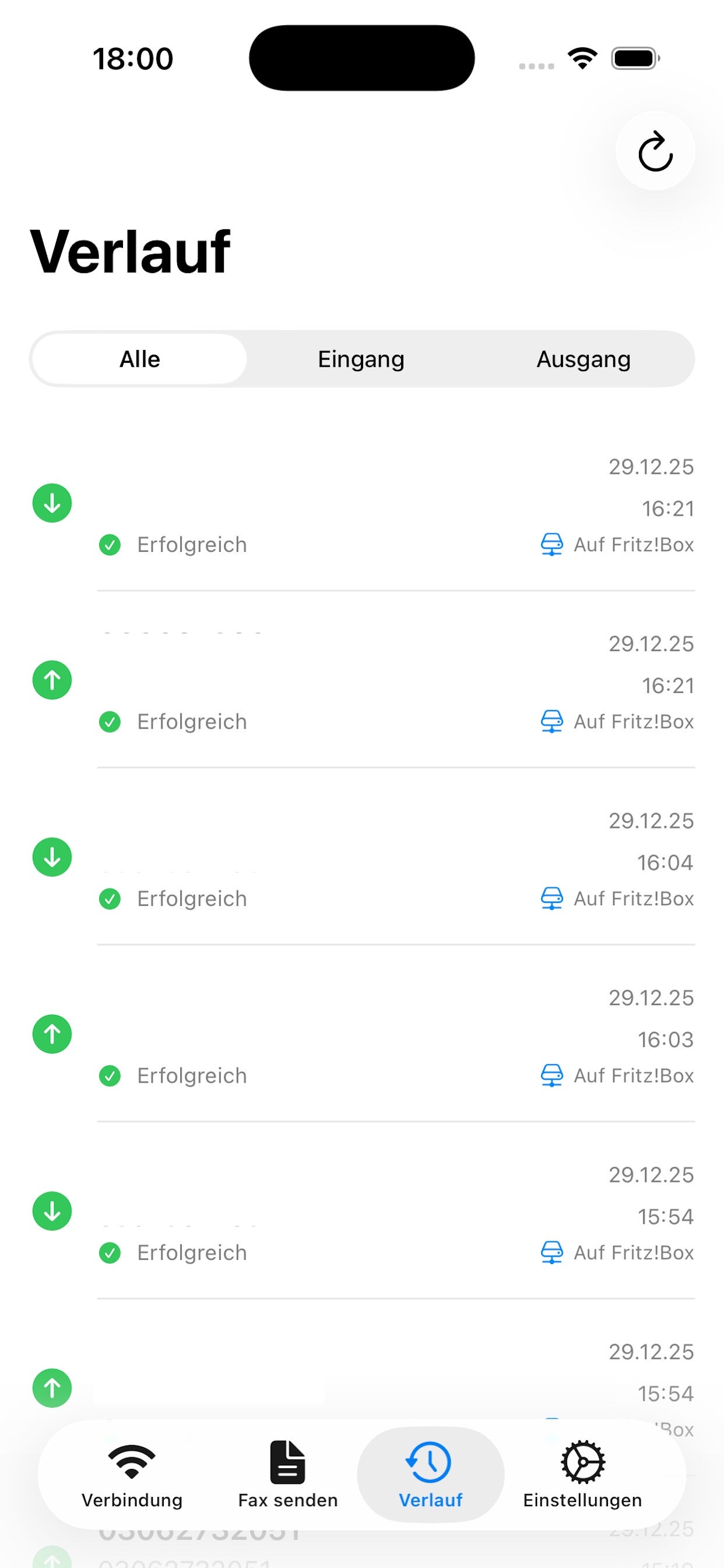
Verlauf
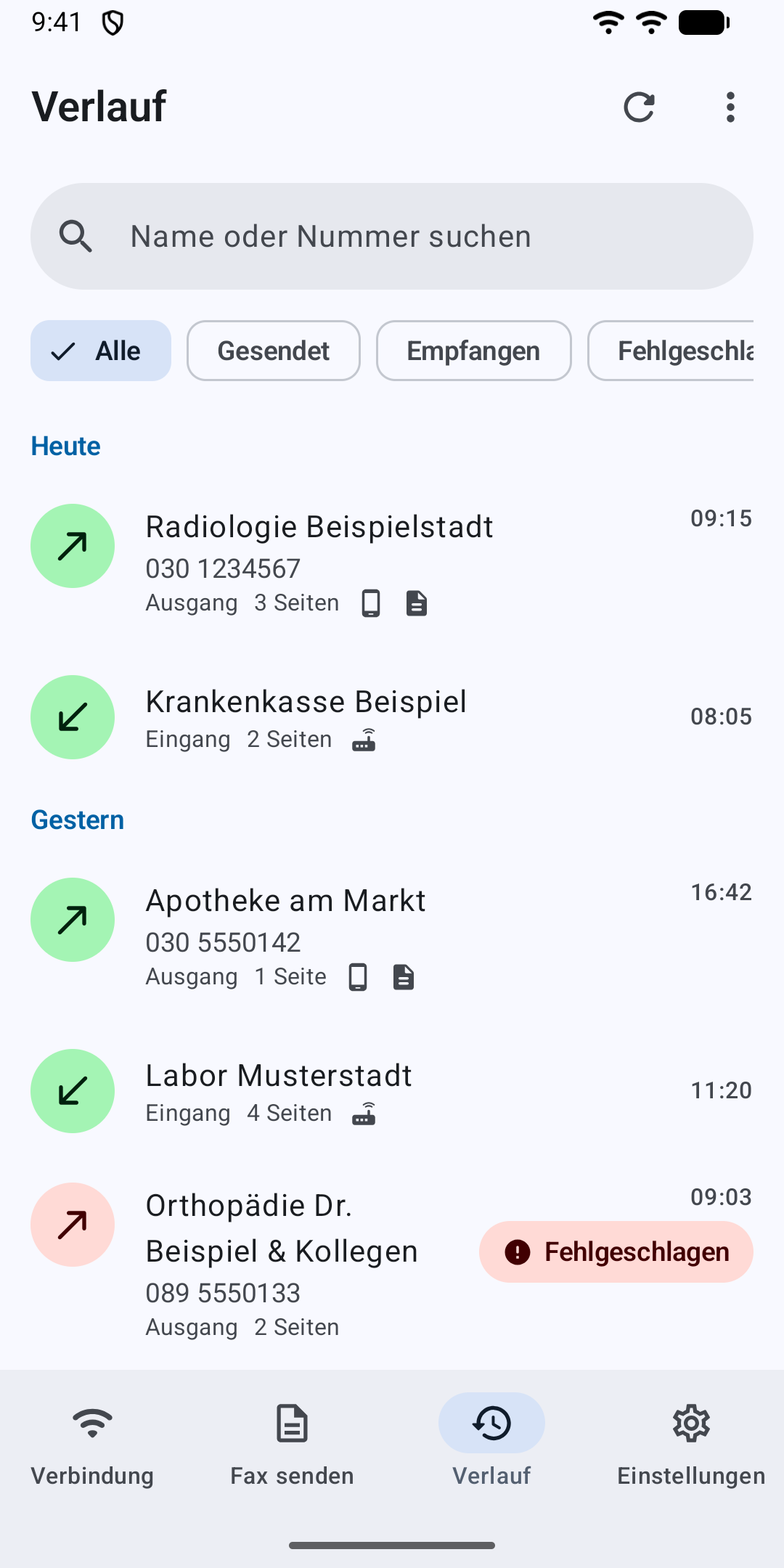
Vollständige Übersicht aller gesendeten und empfangenen Faxe.
-
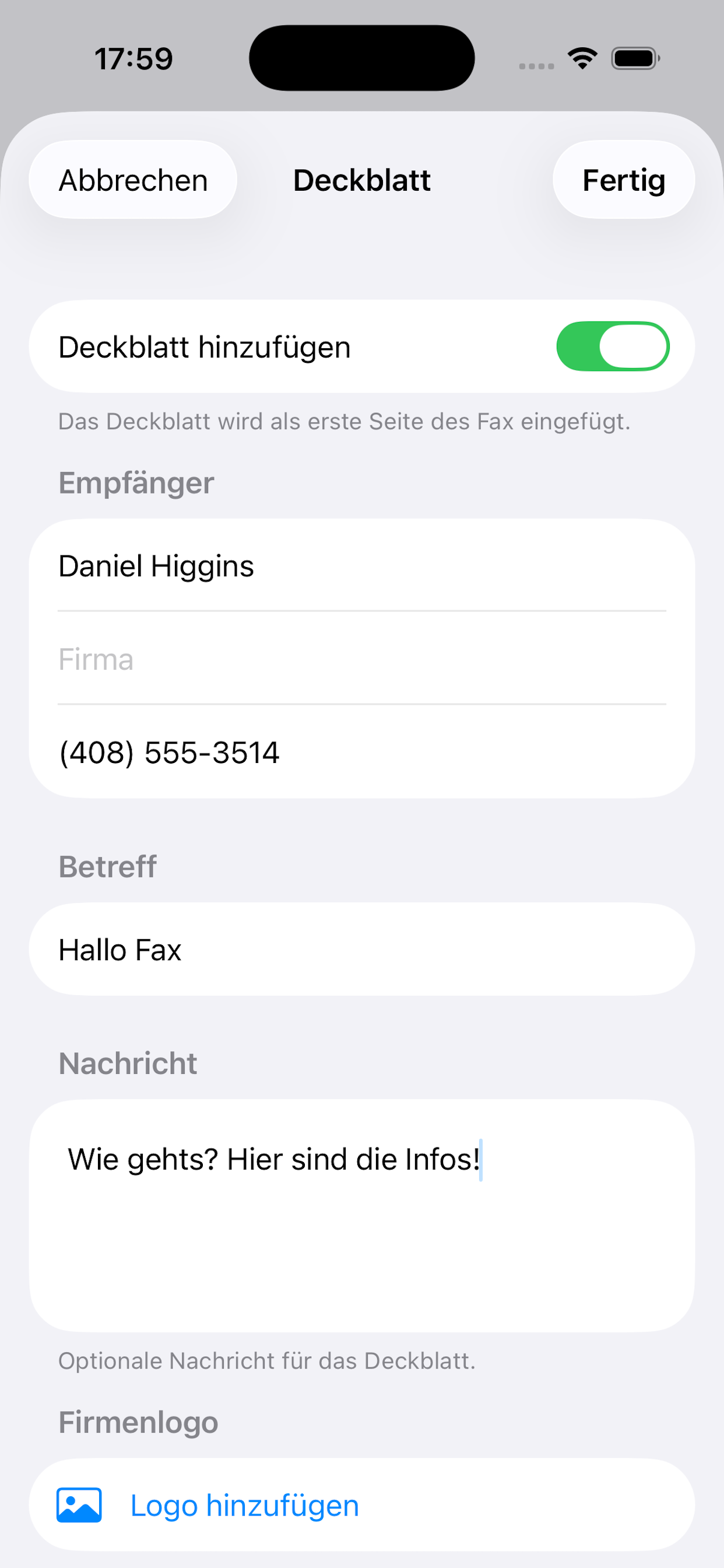
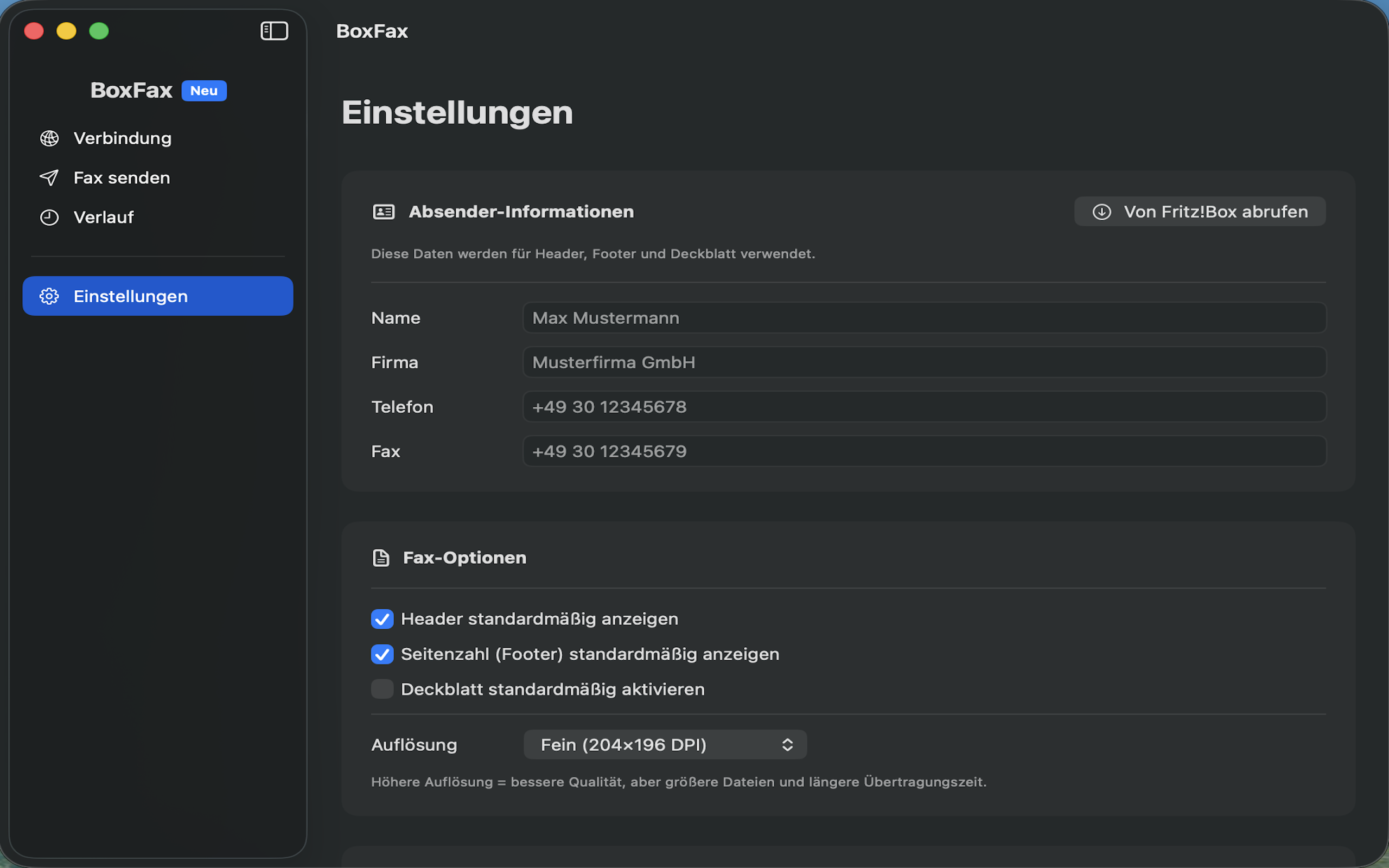
Deckblatt
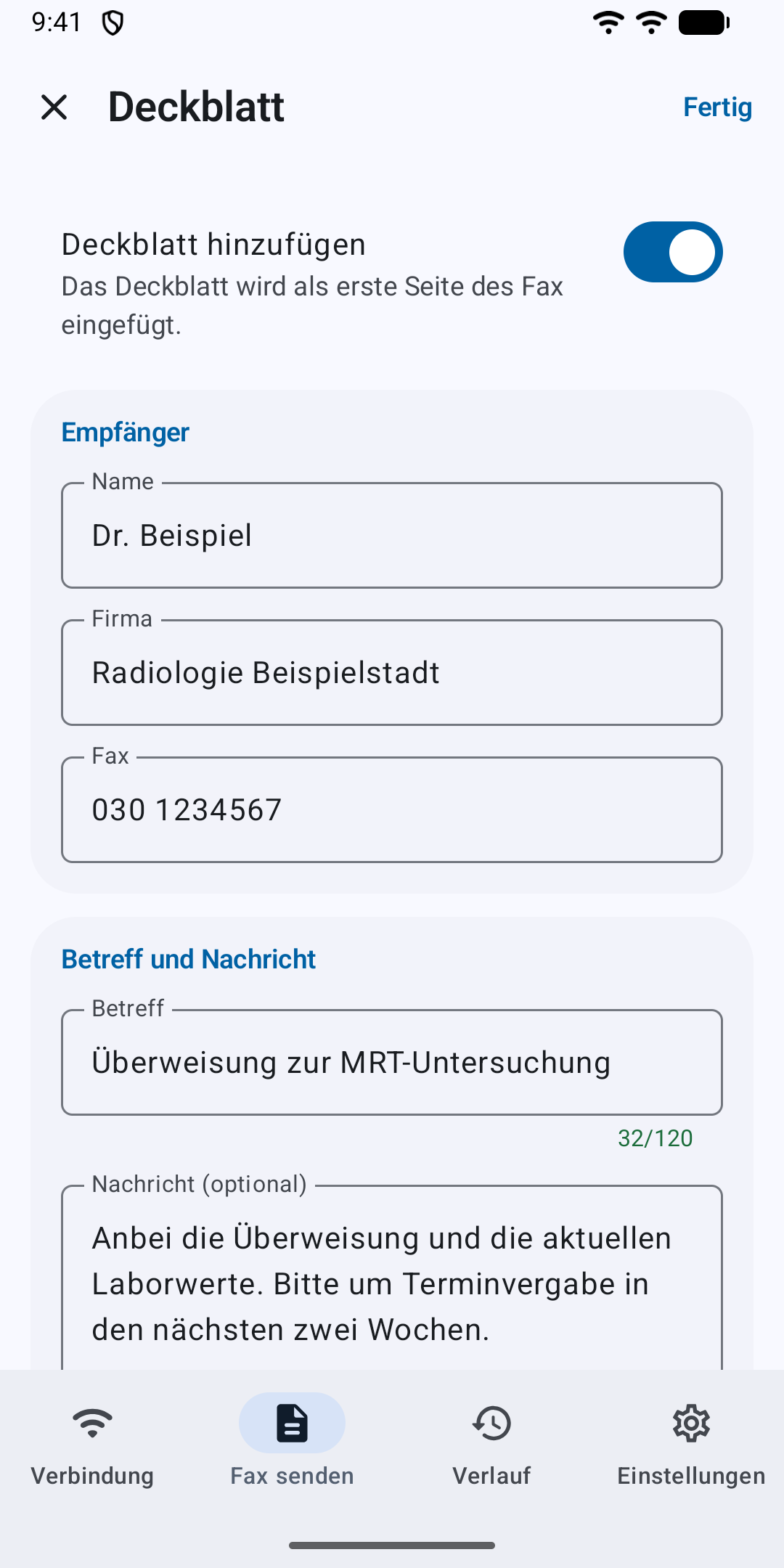
Deckblätter mit Absender- und Empfängerangaben, auf Wunsch mit Betreff und Nachricht.
-
Kontakte
Faxnummern direkt aus Ihrem Adressbuch übernehmen.
-
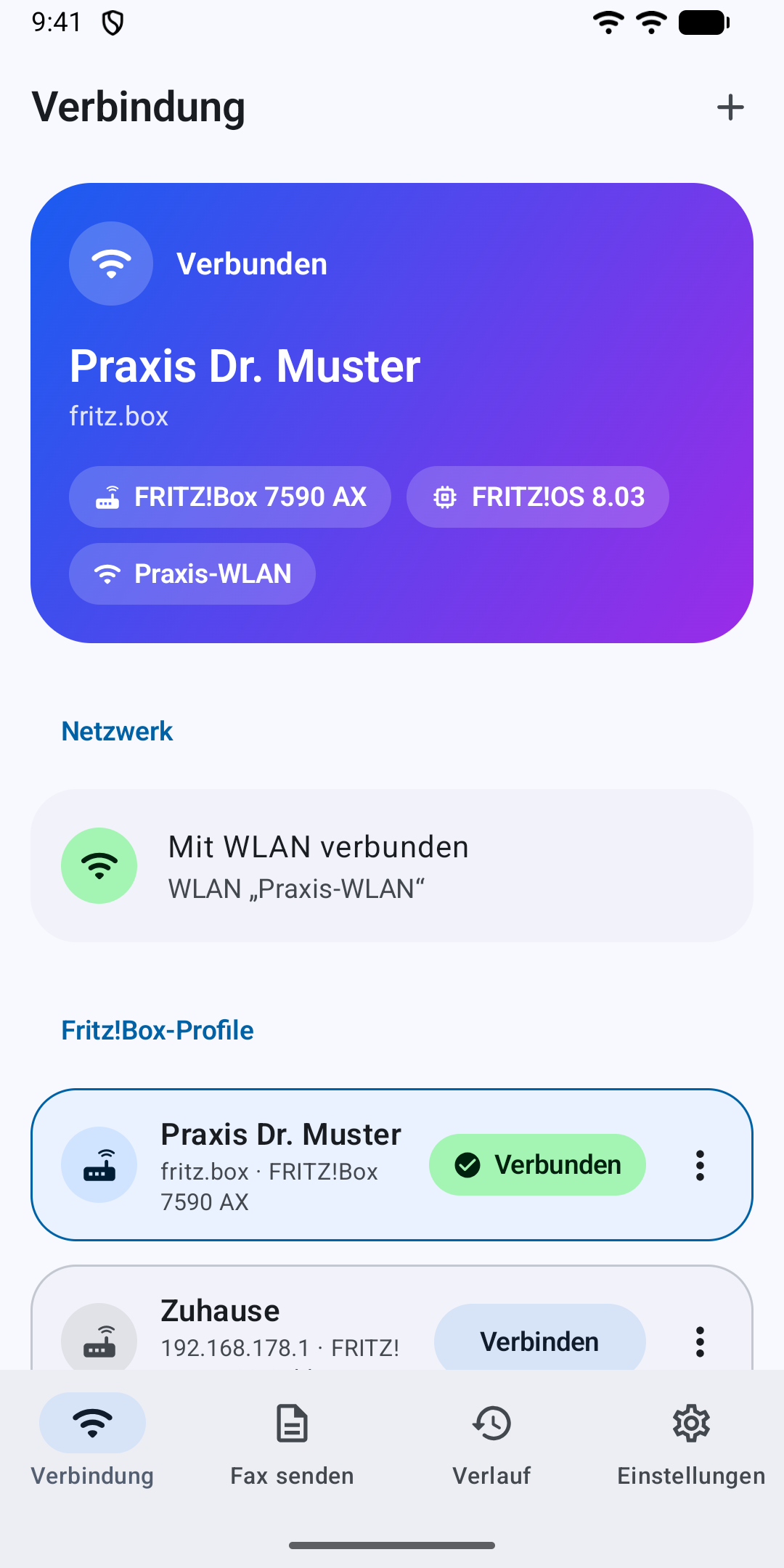
Mehrere Profile
Verwalten Sie mehrere FRITZ!Boxen, etwa im Büro und zu Hause.
-
Mehrere Dateien
Versenden Sie mehrere Dokumente in einem Fax.
Neu in der Mac-App
Direktversand über CAPI
BoxFax erzeugt das Fax selbst und schickt es über CAPI an die FRITZ!Box. Die FRITZ!Box stellt nur noch die Telefonverbindung her.
Gut, wenn Sie oft faxen, viele Seiten senden oder jede Seite bestätigt haben möchten.
-
Fehlerkorrektur und 14.400 bit/s
Mit Fehlerkorrektur (ECM) und bis zu 14.400 bit/s. Die Übertragungsrate sehen Sie während des Versands.
-
Jede Seite bestätigt
Jede Seite wird einzeln bestätigt. Abbrechen funktioniert direkt und bricht den Versand sicher ab.
-
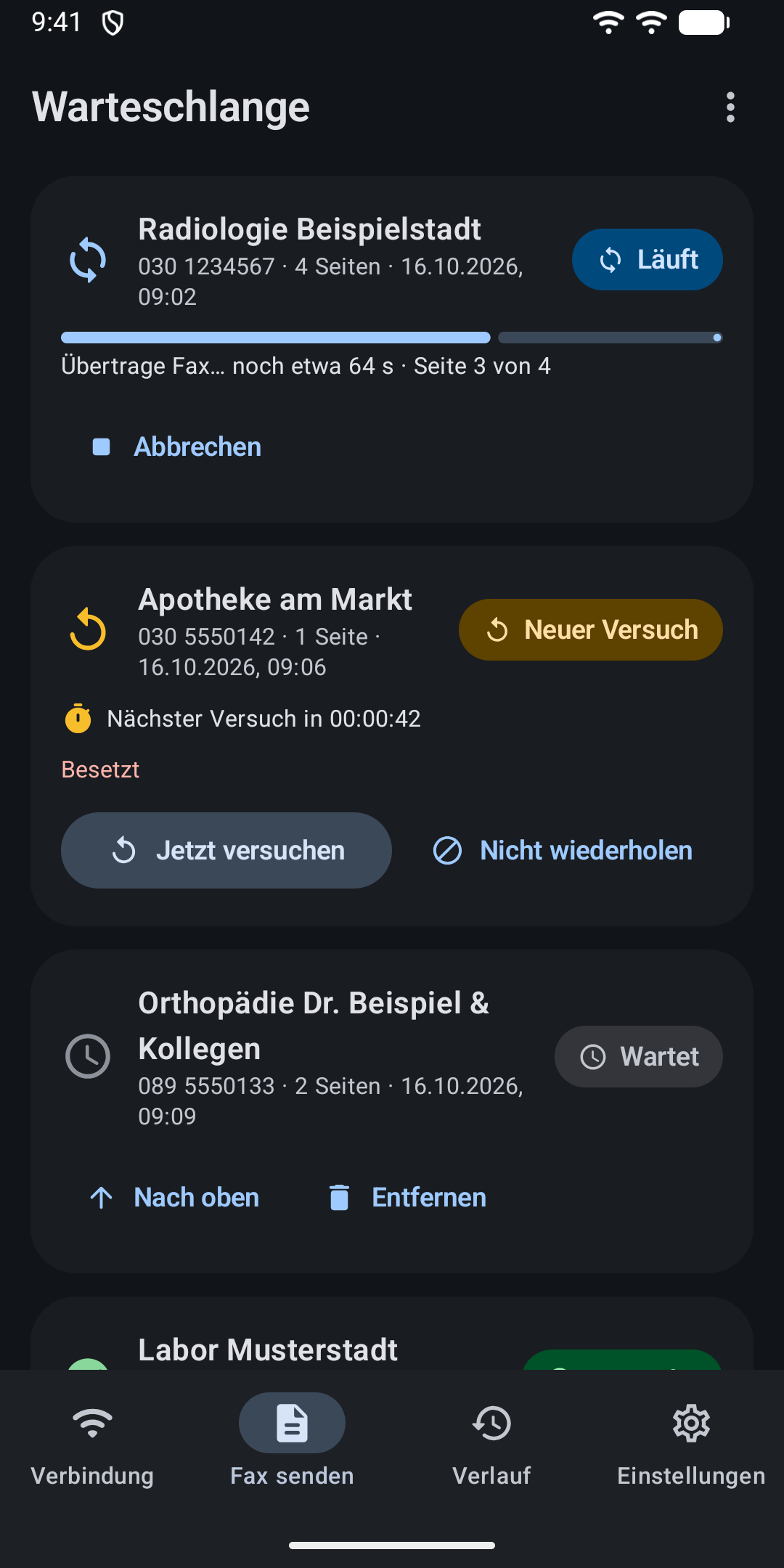
Mehrere Faxe gleichzeitig
Über mehrere Rufnummern laufen mehrere Faxe parallel.
-
Ohne Faxfunktion der FRITZ!Box
Der Direktversand braucht die Faxfunktion der FRITZ!Box nicht.
Voraussetzung ist CAPI over TCP, das Sie direkt in BoxFax einschalten. Der Direktversand funktioniert im Heimnetz oder per VPN, nicht über MyFRITZ!. Voreingestellt bleibt die Faxfunktion der FRITZ!Box.
Vergleich
iPhone, Mac und Android im Vergleich
Alle drei Apps faxen über Ihre FRITZ!Box. Je nach Gerät kommen eigene Stärken dazu.
| Funktion | iOS | macOS | Android demnächst |
|---|---|---|---|
| Fax senden über die Faxfunktion der FRITZ!Box | Ja | Ja | Ja |
| Direktversand über CAPI | Nein | Ja | Nein |
| Empfangene Faxe abrufen und ansehen | Ja | Ja | Ja |
| Mehrere FRITZ!Boxen, Auswahl nach WLAN | Ja | Ja | Ja |
| FRITZ!Box automatisch finden | Ja | Ja | Ja |
| Papier mit der Kamera scannen | Ja | Nein | Ja |
| Aus anderen Apps teilen | Ja | Nein | Ja |
| Dateien per Drag & Drop hinzufügen | Ja | Ja | Nein |
| Mehrere Empfänger, Vorschläge und Kontakte | Ja | Ja | Ja |
| Deckblatt mit Logo und Kopfzeile aus Bausteinen | Ja | Ja | Ja |
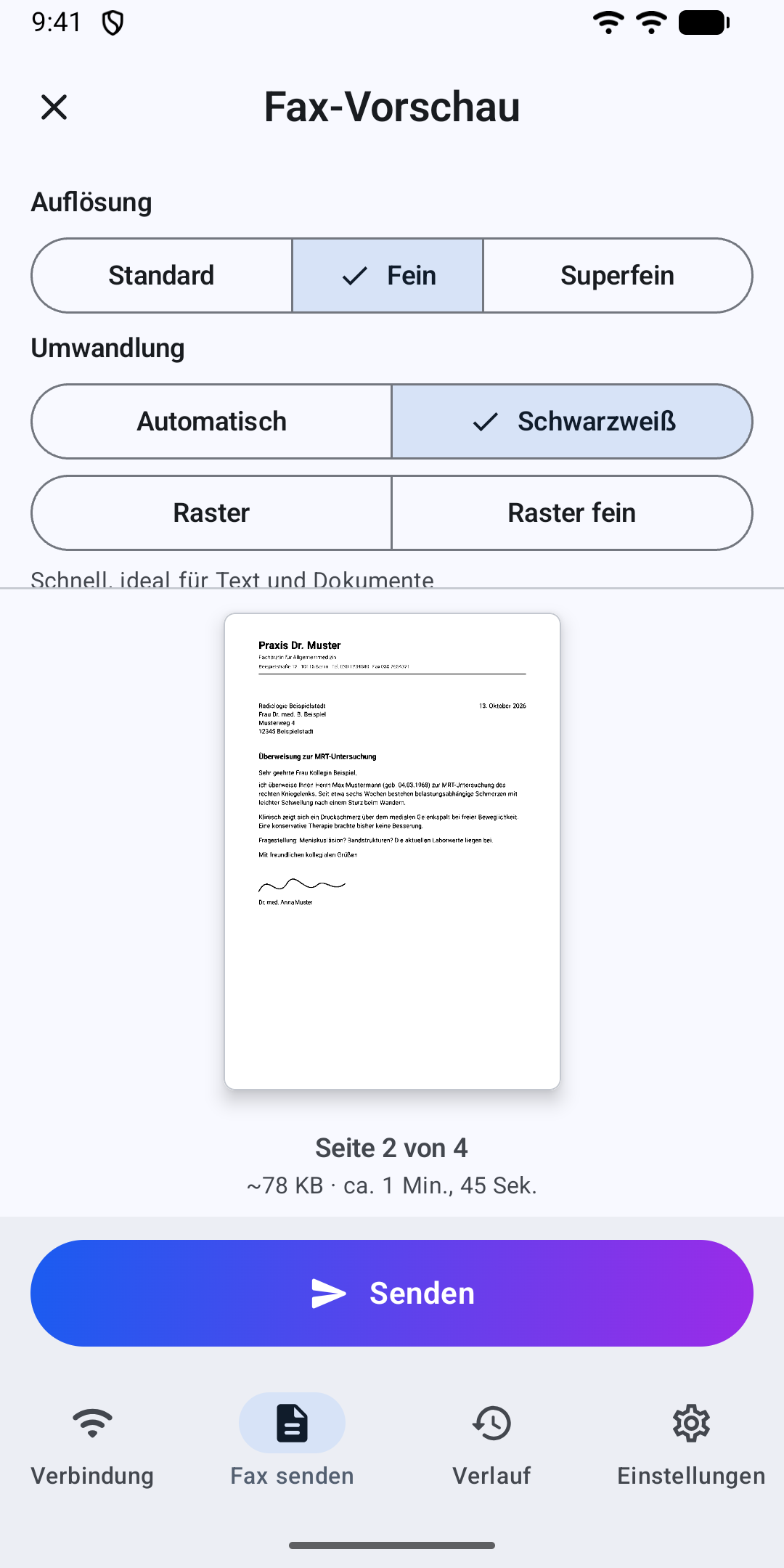
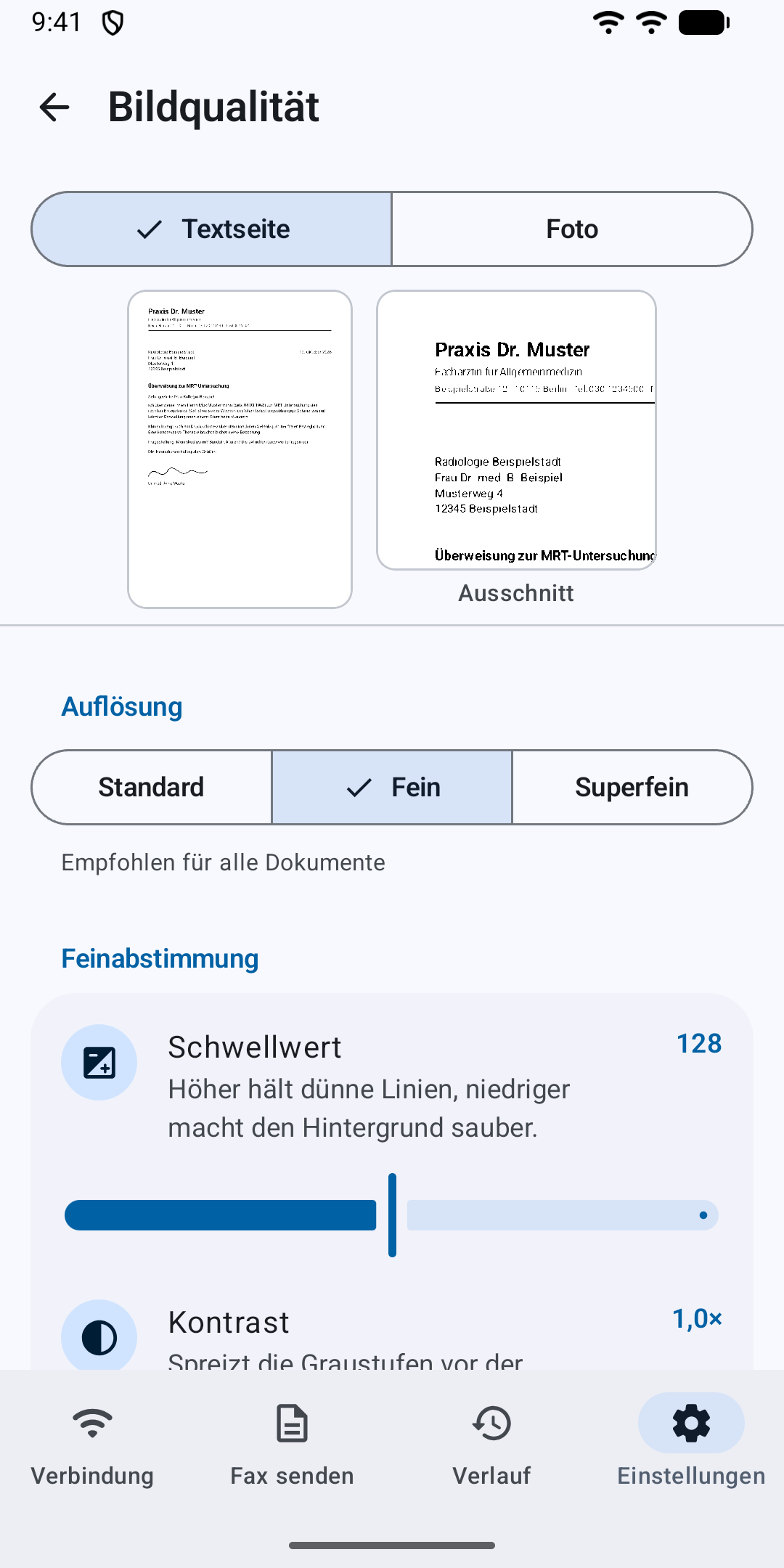
| Vorschau mit Auflösung und Bildqualität | Ja | Ja | Ja |
| Warteschlange mit Wahlwiederholung | Ja | Ja | Ja |
| Fortschritt in der Benachrichtigung | Nein | Nein | Ja |
| Verlauf durchsuchen | Nein | Nein | Ja |
| Sendebericht als PDF | Ja | Ja | Ja |
| Word, Pages und OpenDocument faxen | Nein | Ja | Nein |
| Serienfaxe per AppleScript | Nein | Ja | Nein |
| Einführung beim ersten Start | Nein | Ja | Nein |
| Systemvoraussetzung | iOS 18 | macOS 15 | Android 10 |
Voraussetzungen
Was Sie brauchen
-
Eine FRITZ!Box mit Faxfunktion
Die Faxfunktion richten Sie einmalig in der FRITZ!Box ein. Der Direktversand auf dem Mac kommt ohne sie aus.
-
Zugang zur FRITZ!Box
Ihr Gerät ist im selben Netzwerk wie die FRITZ!Box oder per VPN verbunden.
- FRITZ!Box 4060OK
- FRITZ!Box 5590 FiberOK
- FRITZ!Box 5690 ProOK
- FRITZ!Box 6490 CableOK
- FRITZ!Box 6590 CableOK
- FRITZ!Box 6591 CableOK
- FRITZ!Box 6660 CableOK
- FRITZ!Box 6670 CableOK
- FRITZ!Box 6690 CableOK
- FRITZ!Box 6890 LTEOK
- FRITZ!Box 7490OK
- FRITZ!Box 7530OK
- FRITZ!Box 7530 AXOK
- FRITZ!Box 7590OK
- FRITZ!Box 7590 AXOK
- FRITZ!Box 7682OK
- FRITZ!Box 7690OK
Diese Modelle werden von BoxFax-Nutzern mit FRITZ!OS 7 und 8 eingesetzt. Auch die Provider-Varianten von 1&1 und Vodafone sind dabei.
Andere Modelle mit eingerichteter Faxfunktion funktionieren in der Regel ebenfalls.
Datenschutz
Keine Cloud. Ihre Faxe bleiben im Heimnetz.
BoxFax sammelt keine Daten. Alles bleibt auf Ihrem Gerät und in Ihrem Heimnetzwerk.
- Keine Cloud
- Alle Daten bleiben lokal auf Ihrem Gerät.
- Kein Tracking
- Keine Analyse oder Verfolgung Ihrer Aktivitäten.
- Lokale Verarbeitung
- Faxe werden direkt über Ihre FRITZ!Box gesendet.
Dateiformate
Was Sie faxen können
| iOS | |
|---|---|
| macOS | |
| Android |
Das nächste Fax schicken Sie vom Smartphone oder Mac.
BoxFax gibt es im App Store für iOS und im Mac App Store für macOS. Die Android-App kommt demnächst zu Google Play.
Demnächst